
Blog | 2026年10月30日
お店の名前をかたった偽メールを防ぐ。SPF・DMARC・DKIMを店主さん向けに|無料チェックで設定の有無が分かります
「お客さんから、うちの名前で変なメールが来たと言われた」「こちらから送ったメールが、相手の迷惑メールに入ってしまう」。どちらも、メールの「なりすまし対策」が設定されていないことが原因のことが多いです。3つの設定を、店主さん向けの言葉で説明します。
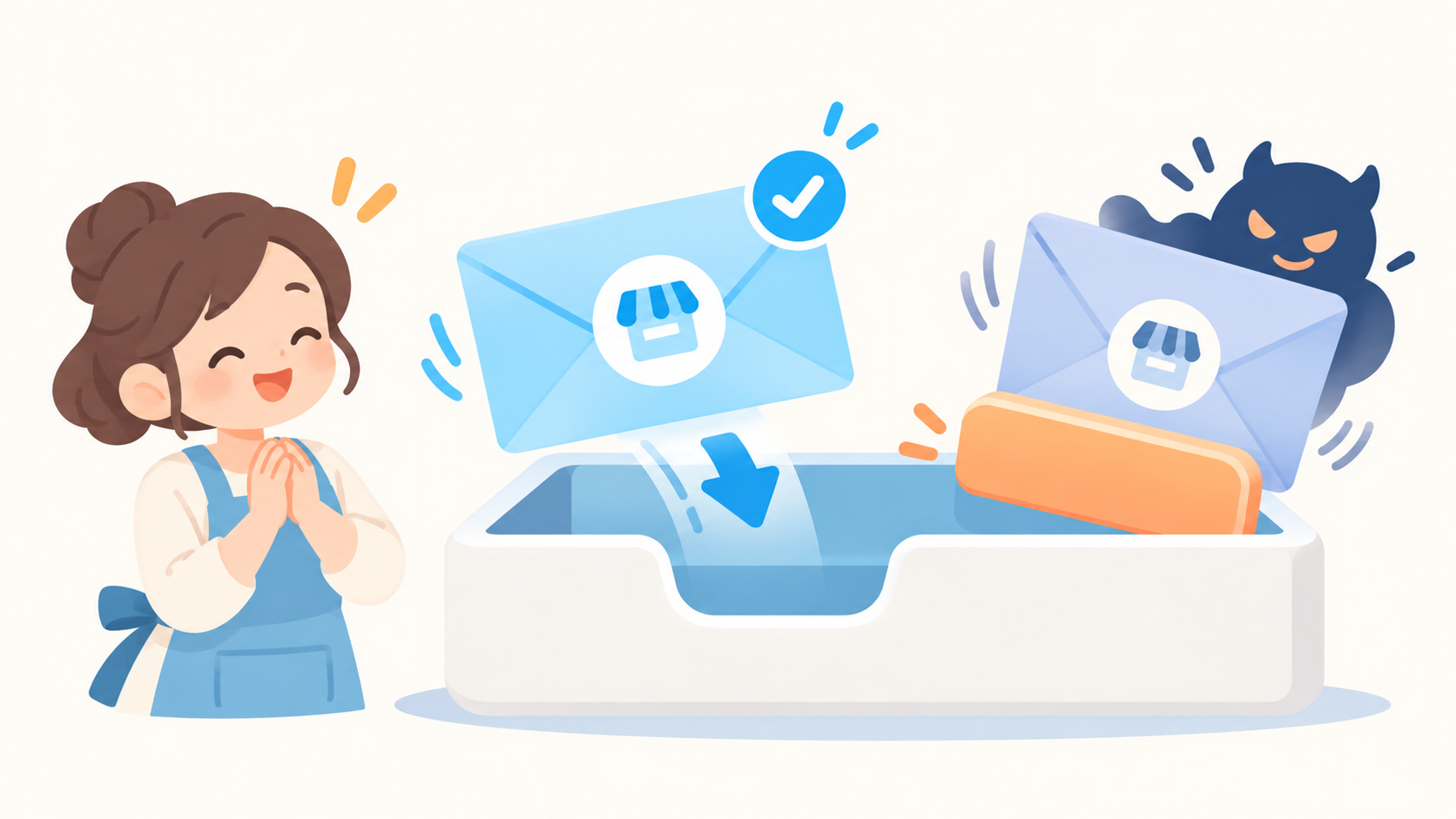
お店のドメイン(メールの@より後ろ)には、「誰が送っていいか」「偽物をどう扱うか」「本物の印」の3つの設定があります。SPF・DMARC・DKIMと呼ばれます。設定がないと、お店の名前をかたった偽メールを受け取る側が見分けられず、本物のメールも迷惑メールに入りやすくなります。設定はDNS(アドレス帳)に数行足すだけです。
設定がないと、何が起きるか
メールの仕組みは、もともと「差出人」を自由に書けるようにできています。封筒の裏に誰の名前でも書けるのと同じです。だから、お店のアドレスを差出人にした偽メールは、誰でも送れてしまいます。
これを受け取る側が見分けるための仕組みが、SPF・DMARC・DKIMです。お店の側がドメインに「本物はここから送ります」「偽物は捨ててください」と書いておくと、受け取る側のメールサービス(Gmailなど)がそれを読んで、偽物を止めます。
設定がないと、次の2つが起きます。
- お店の名前をかたった偽メールが、お客さんに届く。「ご注文の確認」「請求書」などの件名で、偽のリンクへ誘導されるケースがあります。お店は何もしていないのに、信用を落とします。
- お店から送った本物のメールが、相手の迷惑メールに入る。2024年2月以降、GmailやYahoo!メールは、なりすまし対策のないドメインからのメールを届きにくくしています。「送ったのに届いていない」の原因の多くがこれです。
3つの設定を、ひとことで
| 設定 | ひとことで言うと | ないとどうなる |
|---|---|---|
| SPF | 「このドメインのメールは、この送信元からしか送りません」というリスト | どこから送っても本物扱いになる |
| DKIM | 送るメールに付ける、お店の「電子的なハンコ」 | 途中で書き換えられても気づけない |
| DMARC | 「SPFやDKIMに合わないメールは、こう扱ってください」という方針(何もしない/隔離/拒否) | 偽物の扱いを受け取る側に任せることになる |
3つとも、ドメインのDNS(インターネットのアドレス帳)に書く設定です。ホームページやメールのソフトをいじるのではなく、ドメインを管理している画面(お名前.com、ムームードメイン、さくら、Xserverなど)で、文字列を数行足します。
自分のドメインに設定があるか、確かめる
当社の無料セキュリティチェックにホームページのアドレスを入れると、「なりすましメール・通信・露出の確認」の欄に、SPF・DMARC・DKIMの有無が出ます。読み方は次のとおりです。
- 「SPF・DMARCの設定が見当たりません」:まず設定するところから。この記事の「最初の一手」へ。
- 「SPFはあるが、結びが拒否になっていない」:設定はあるが効きが弱い状態。「~all」を「-all」にする変更を検討します(送信元の洗い出しが先)。
- 「DMARCはあるが、方針が何もしない(p=none)」:様子見の段階。問題なければ「隔離」か「拒否」へ進めます。
- 「SPFの設定が2つ以上」:これは要注意。2つあると設定そのものが無効と扱われ、本物のメールが迷惑メールに入る原因になります。1つにまとめます。
- 「DKIMはよく使われる名前では見つからない」:Google WorkspaceやMicrosoft 365、さくらなどは専用の名前で設定します。チェックは代表的な名前しか見ないので、「ない」とは限りません。
メールをこのドメインで使っていない(ホームページだけ)場合も、設定は意味があります。使っていないドメインこそ、名前をかたられても誰も気づきません。「このドメインからはメールを送りません」という設定(SPFを v=spf1 -all、DMARCを p=reject)を置いておくと、偽メールを止められます。
最初の一手:DMARCを「何もしない」で置く
いきなり「拒否」にすると、設定の漏れがあったときに本物のメールまで止まります。だから順番は、
- SPFを1つだけ置く。メールを送っている送信元(Google Workspace、Microsoft 365、さくら、ホームページの問い合わせフォーム、予約システム、メール配信サービスなど)を洗い出して、1行にまとめます。送信元が分からなければ、まず
~all(疑わしい扱い)で置きます。 - DMARCを「何もしない(p=none)」で置く。この段階では何も止まりません。代わりに、「誰がこのドメインの名前でメールを送っているか」の集計レポートが届くようになります。
- 2〜4週間、レポートを見る。本物の送信元が全部SPFかDKIMに合っていることを確かめます。知らない送信元があれば、それが見落としか、なりすましかを確認します。
- 問題なければ「隔離(p=quarantine)」→「拒否(p=reject)」へ。ここまで来ると、偽メールが止まり、本物は届く状態になります。
DKIMは、メールを送っているサービスの管理画面に「DKIMを有効にする」設定があり、そこに出る文字列をDNSに貼ります。Google WorkspaceでもMicrosoft 365でも、手順は公式ヘルプに載っています。
自分でできる? 誰に頼む?
DNSの画面に入れる人なら、自分でできます。所要時間は、送信元の洗い出しを含めて1〜2時間が目安です。ただ、次の場合はつまずきやすいです。
- ドメインをどこで契約したか分からない(制作会社が代わりに取っている、など)
- メールを送っている仕組みが複数ある(問い合わせフォーム、予約、配信サービス)
- すでにSPFがあるが、誰がいつ書いたか分からない
こういう場合は、まず「何がどこにあるか」を整理するところからです。当社の相談では、ドメインの契約先の特定、送信元の洗い出し、設定の文字列づくり、DNSへの登録、レポートの読み方までを、画面を一緒に見ながら進めます。キーボードを打つのはご本人で、こちらは隣で手順を示す形です。初回の相談は無料で、設定作業は内容と金額を事前に提示します。
よくある誤解
- 「うちは小さいから狙われない」:偽メールは、ドメインの名前を機械的に拾って大量に送られます。大きさは関係ありません。
- 「SSL(https)にしているから大丈夫」:httpsはホームページの通信の暗号化で、メールのなりすましとは別の話です。両方必要です。
- 「設定したから、もう偽メールは来ない」:止められるのは「お店のドメインを差出人にした」偽物です。似た名前の別ドメイン(文字を1つ変えたもの)からの偽メールは別の対策になります。無料チェックでは、似た名前のアドレスが実在するかも確認しています。
関連する記事
参考:Google「メール送信者のガイドライン」(DMARC等の要件)、総務省 迷惑メール対策。本記事は一般的な説明で、個々の環境での設定は契約先の案内に従ってください。